
Schritt 1 von 14
1. So sieht die Mic-Einstellungen-Seite aus
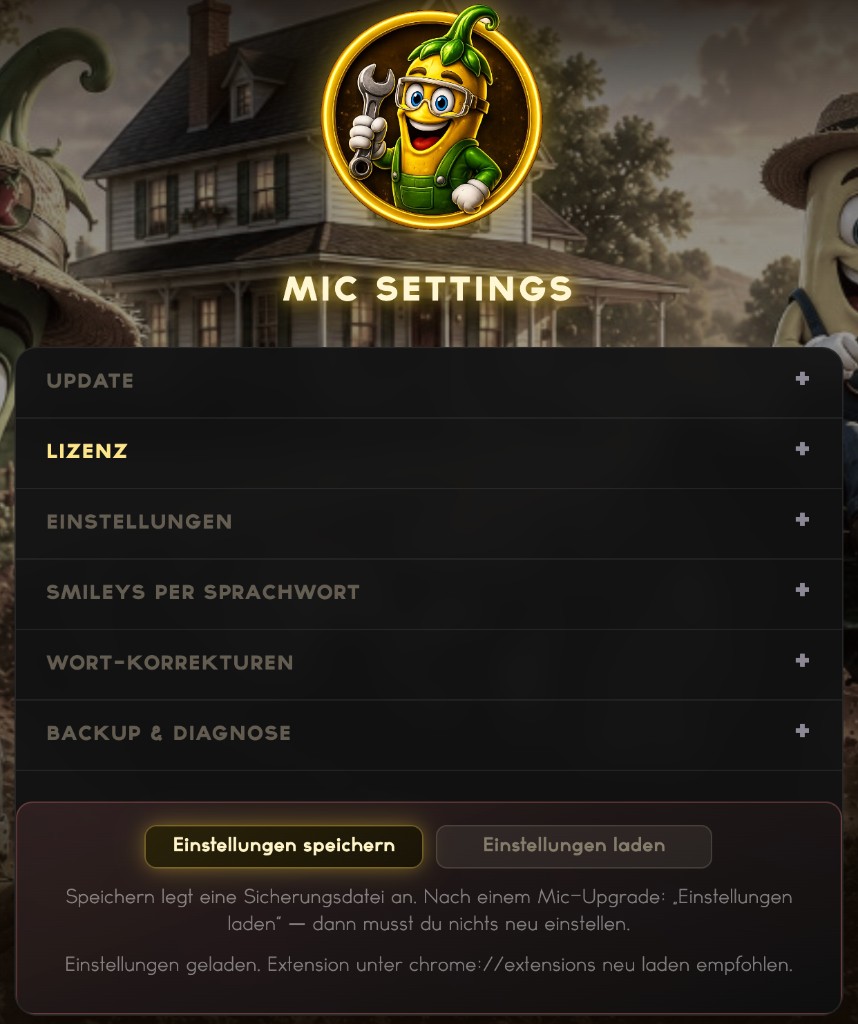
Wenn du auf das Chili-/Zahnrad-Symbol klickst, öffnet sich diese Seite. Oben ist das Logo, darunter die Menüpunkte. Ganz unten findest du „Einstellungen speichern“ und „Einstellungen laden“.
- Öffne deinen Arbeitsplatz und lade die Seite neu, falls das Mic-Symbol fehlt.
- Klicke auf das Einstellungs-Icon (Chilliblatt oder Mikro).
- Du siehst die Abschnitte Update, Lizenz, Einstellungen, Smileys, Korrekturen, Backup – und unten Speichern/Laden.
Schritt 2 von 14
2. Update – bist du auf dem neuesten Stand?
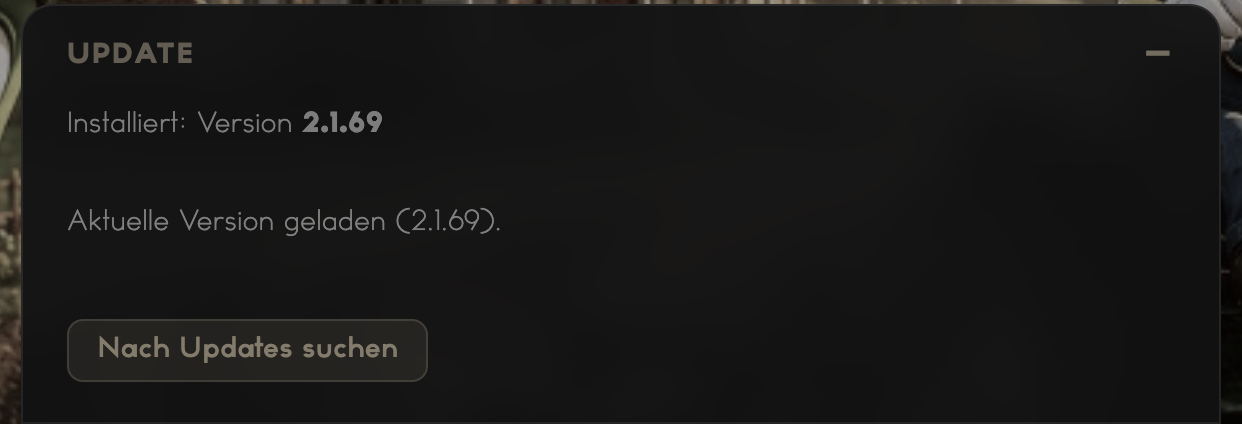
Hier siehst du deine installierte Version. Wenn eine neuere Version da ist, kannst du sie laden. Danach immer die Extension in Chrome neu laden.
- Öffne den Bereich „Update“.
- Lies die Zeile „Installiert: Version …“.
- Klicke bei Bedarf auf „Nach Updates suchen“ und lade die neueste ZIP.
- ZIP entpacken → alten Mic-Ordner ersetzen → unter chrome://extensions auf „Neu laden“.
Schritt 3 von 14
3. Lizenz aktivieren
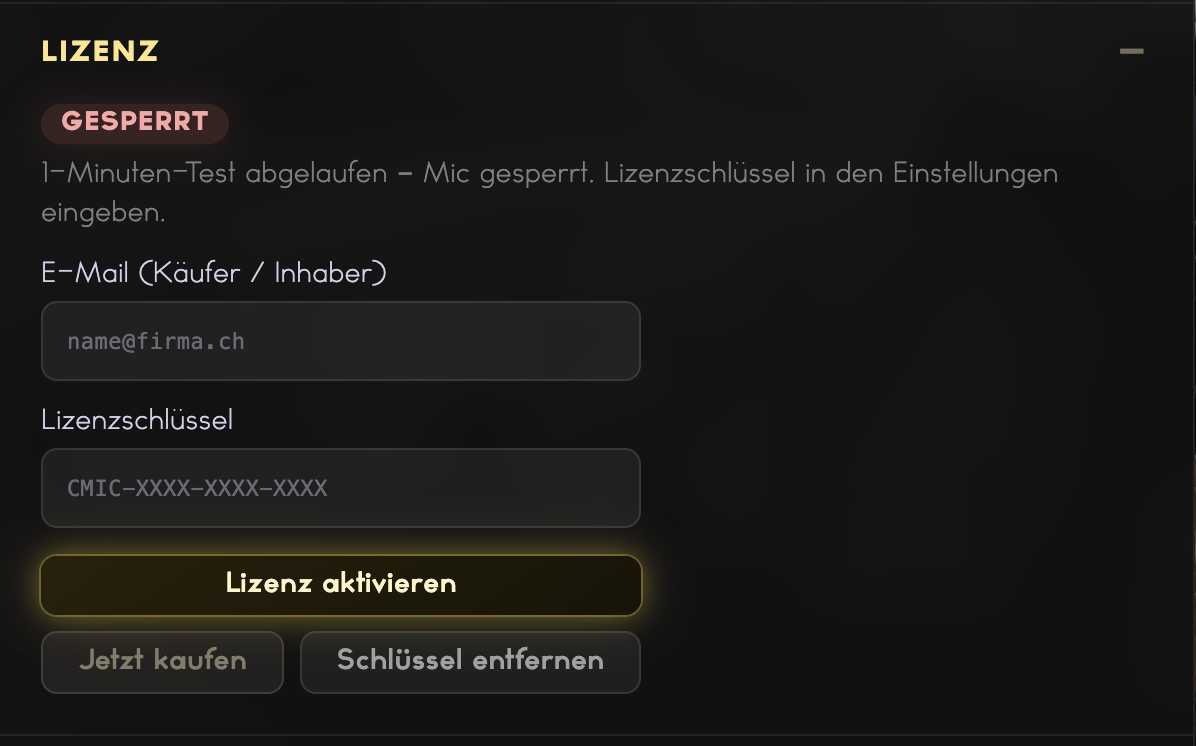
Ohne aktive Lizenz ist das Mic gesperrt (z. B. nach dem kurzen Test). Hier trägst du deine Kauf-E-Mail und den Schlüssel aus der Lizenzmail ein.
- Öffne „Lizenz“.
- E-Mail eintragen (die beim Kauf verwendete Adresse).
- Lizenzschlüssel einfügen (Format CMIC-XXXX-XXXX-XXXX).
- Auf „Lizenz aktivieren“ klicken.
- Noch kein Schlüssel? „Jetzt kaufen“ öffnet die Buchungsseite.
Schritt 4 von 14
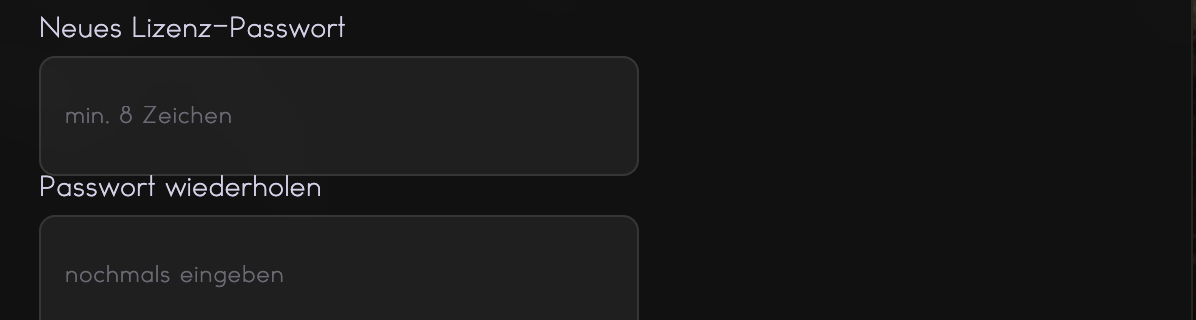
4. Lizenz-Passwort (Umzug auf einen anderen PC)
Jede Lizenz hängt an einem Gerät. Willst du auf einem anderen Computer weiterarbeiten, brauchst du das Lizenz-Passwort.
- Auf dem ersten PC unter Lizenz ein Passwort setzen (min. 8 Zeichen) und speichern.
- Auf dem neuen PC E-Mail + Schlüssel eingeben.
- Wenn „anderes Gerät“ gemeldet wird: Passwort eingeben und erneut aktivieren.
- Merke dir das Passwort gut – ohne Passwort kein Umzug.
Schritt 5 von 14
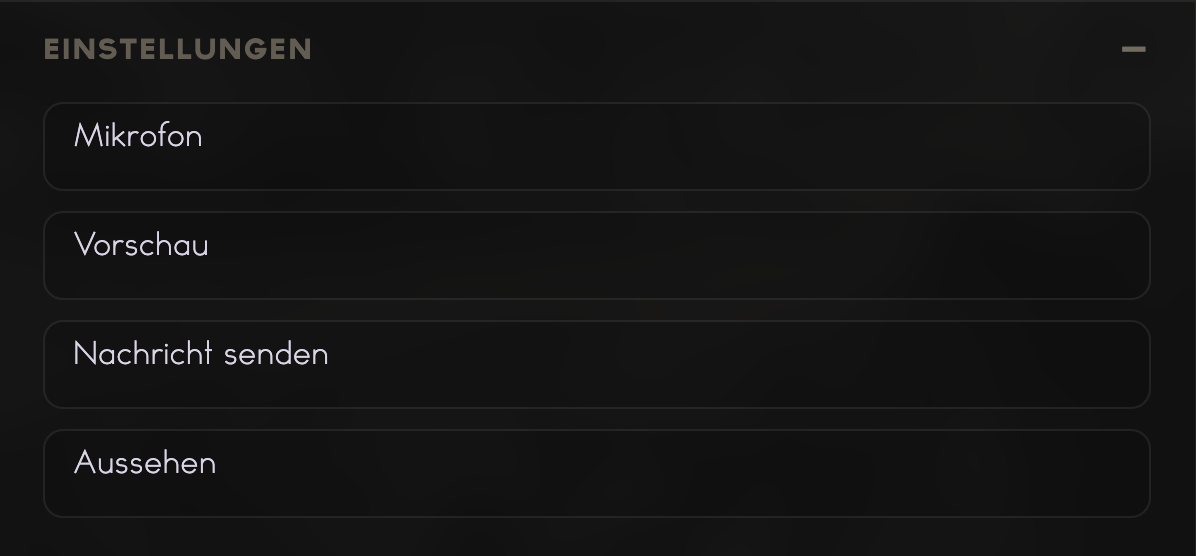
5. Einstellungen – die vier Unterbereiche
Unter „Einstellungen“ steuerst du Mikrofon, Vorschau, Senden und Aussehen. Tippe auf eine Zeile, um sie zu öffnen.
- Öffne „Einstellungen“.
- Wähle: Mikrofon, Vorschau, Nachricht senden oder Aussehen.
- Änderungen werden meist sofort gespeichert – zur Sicherheit unten trotzdem „Einstellungen speichern“ nutzen.
Schritt 6 von 14
6. Mikrofon – Taste zum Ein- und Ausschalten
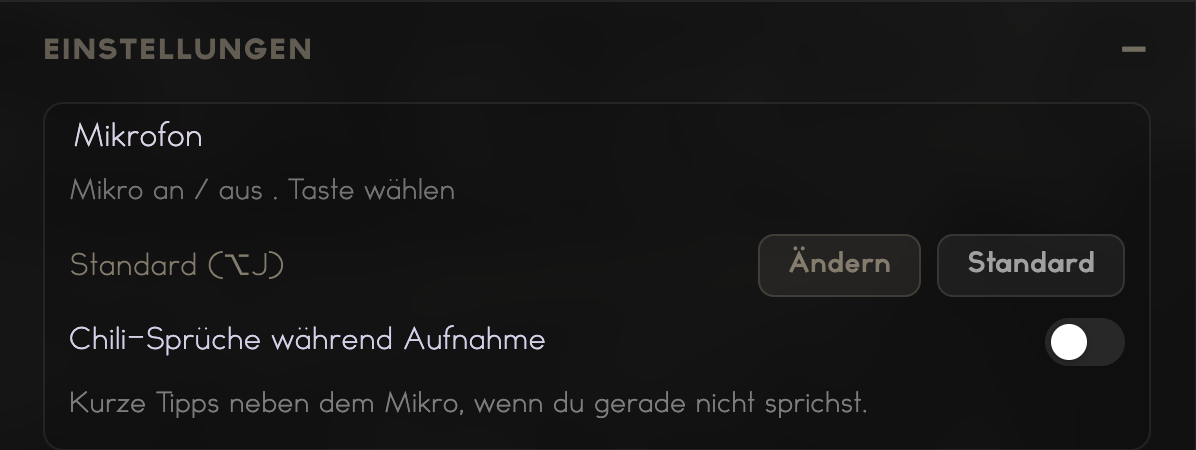
Hier legst du fest, mit welcher Taste das Mic startet und stoppt. Standard ist oft ⌥J (Option/Alt + J).
- Öffne „Mikrofon“.
- Bei „Ändern“ klicken und die gewünschte Taste drücken.
- „Standard“ setzt die Taste zurück.
- Optional: „Chili-Sprüche während Aufnahme“ für kleine Tipps neben dem Mic.
Schritt 7 von 14
7. Vorschau – Text sehen, bevor er im Chat landet
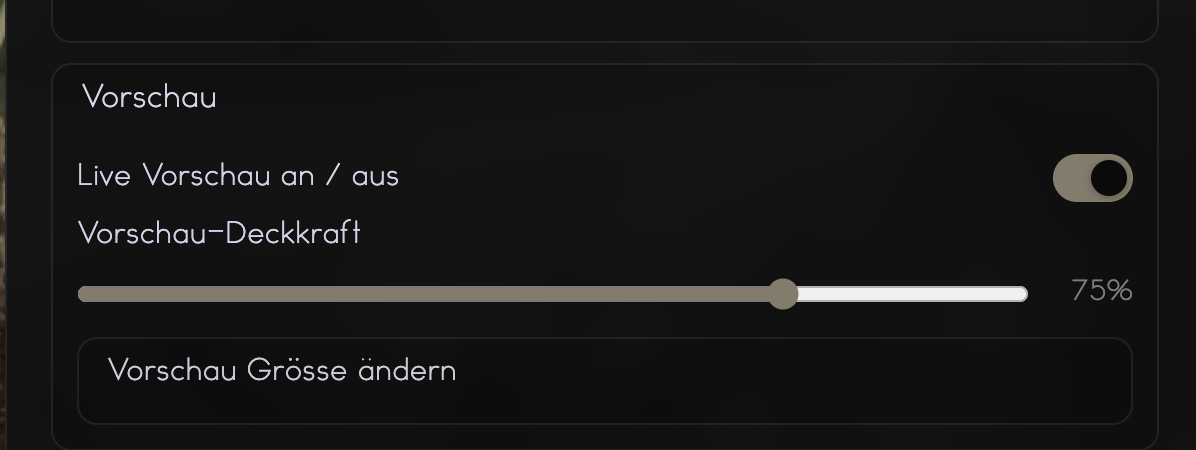
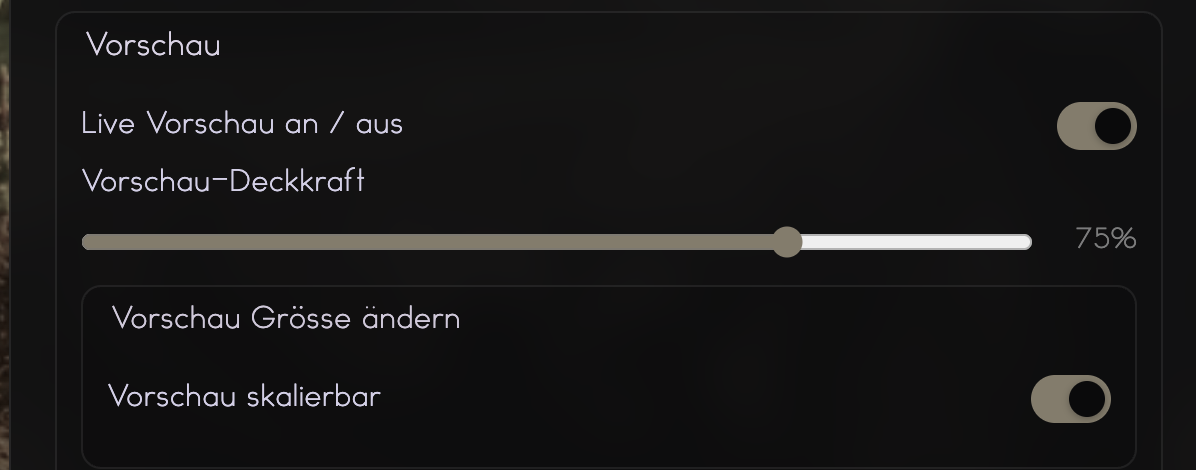
Die Live-Vorschau zeigt dir den diktierten Text. Du kannst sie ein-/ausschalten und die Deckkraft einstellen.
- „Live Vorschau an / aus“ – Schalter nach rechts = an.
- „Vorschau-Deckkraft“ – Schieberegler (z. B. 75 %), wenn die Vorschau zu stark stört.
- Unter „Vorschau Grösse ändern“ kannst du die Vorschau skalierbar machen.
Schritt 8 von 14
8. Vorschau skalierbar
Wenn „Vorschau skalierbar“ aktiv ist, kannst du die Vorschau-Box grösser oder kleiner ziehen.
- Öffne „Vorschau Grösse ändern“.
- Schalter „Vorschau skalierbar“ einschalten.
- Zurück zum Arbeitsplatz – Vorschau an den Ecken/Rändern anpassen.
Schritt 9 von 14
9. Nachricht senden – automatisch oder erst per Taste
Standard: Dein Text landet während des Sprechens direkt im Chatfeld. Optional kannst du erst in der Vorschau sammeln und dann einfügen.
- Alles aus = Text geht sofort ins Chatfeld (einfachster Modus).
- „Erst Vorschau, dann Taste zum Einfügen“ = du diktiert erst in die Vorschau, dann Taste zum Einfügen.
- „Absende-Taste aktiv“ = eigene Taste, die die Nachricht absendet (wie Tab+Enter, nicht wie normales Enter). Bitte die Nachricht vorher prüfen, bevor ihr sie so absendet.
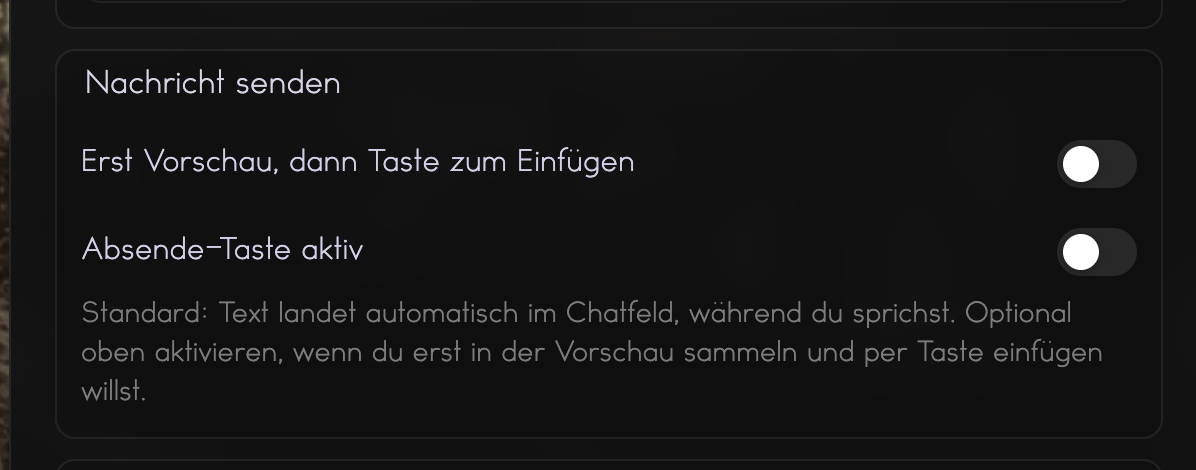
So funktioniert es, wenn alles deaktiviert ist:
Schritt 10 von 14
10. Aussehen – Farben und Schrift
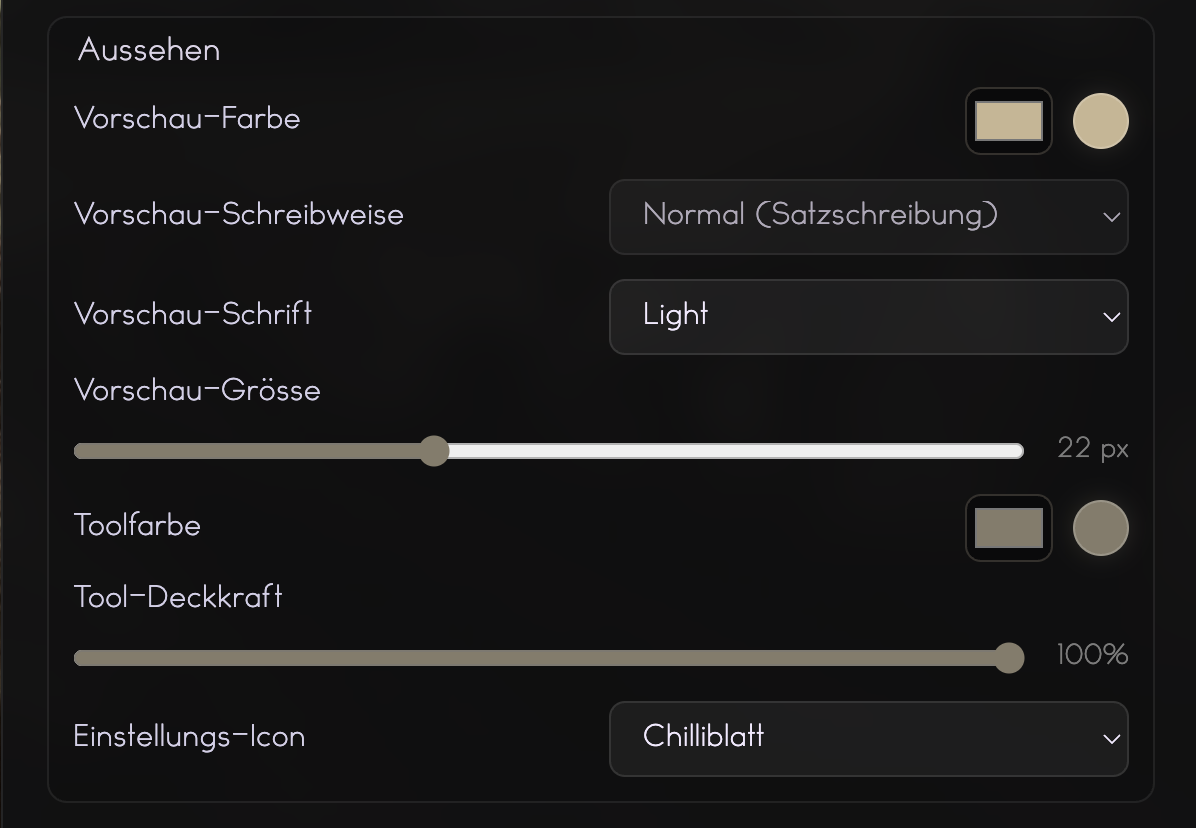
Hier gestaltest du Vorschau und Mic-Tool nach deinem Geschmack: Farbe, Schriftstärke, Grösse, Icon.
- Vorschau-Farbe und Toolfarbe mit dem Farbwähler setzen.
- Vorschau-Grösse und Tool-Deckkraft per Schieberegler.
- Einstellungs-Icon: Chilliblatt oder Mikrofon.
Kurzvideo dazu
Kurzvideo dazu
Schritt 11 von 14
11. Smileys per Sprachwort
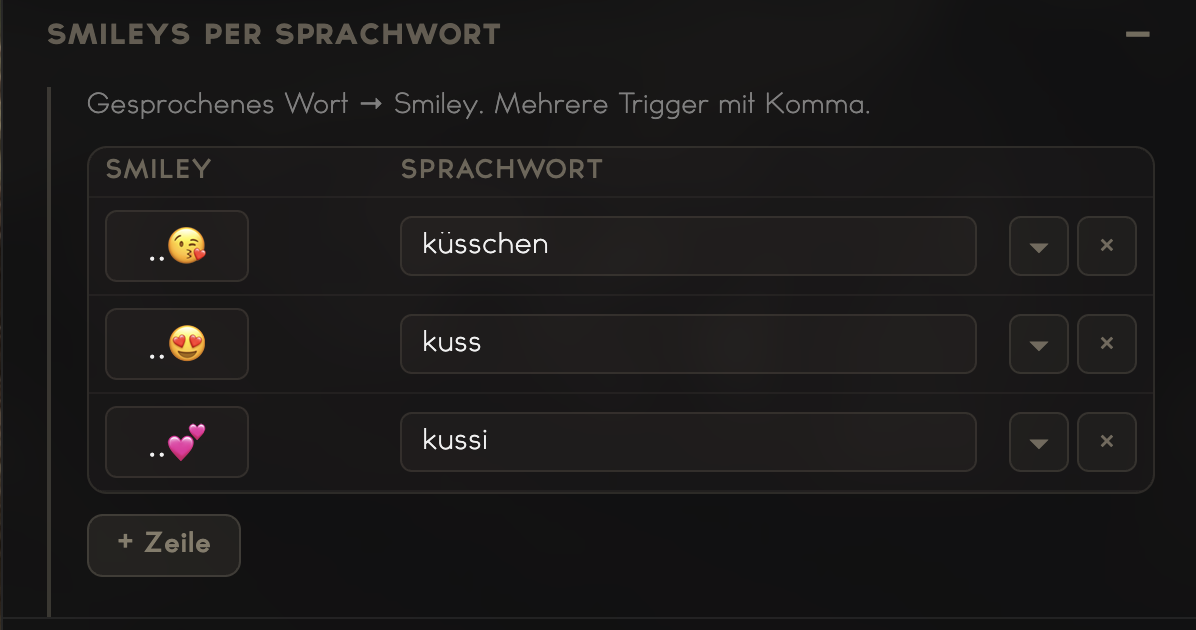
Sag ein Wort – und das Mic fügt automatisch ein Smiley ein. Ideal für oft genutzte Emojis im Chat.
- Links das Smiley eintragen (oder einfügen).
- Rechts das Sprachwort, z. B. „küsschen“.
- Mehrere Wörter mit Komma möglich.
- „+ Zeile“ für weitere Paare, „x“ zum Löschen.
Schritt 12 von 14
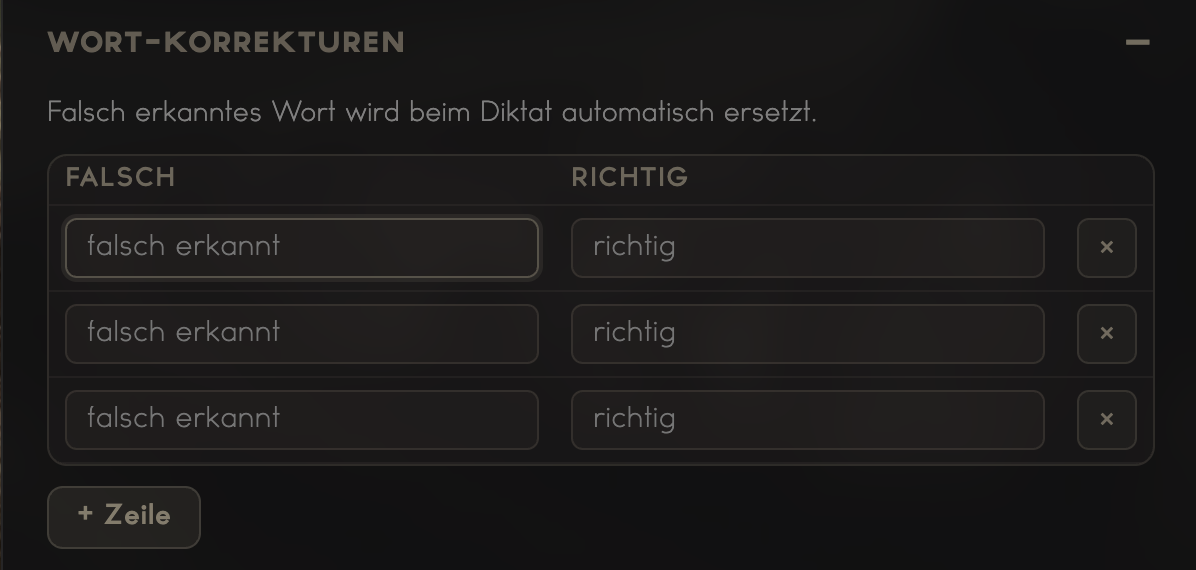
12. Wort-Korrekturen
Wenn die Spracherkennung ein Wort immer falsch schreibt, trägst du hier die Korrektur ein. Falsch → wird automatisch zu Richtig.
- Spalte „Falsch“: was das Mic oft falsch erkennt.
- Spalte „Richtig“: wie es wirklich heissen soll.
- „+ Zeile“ für weitere Korrekturen.
Schritt 13 von 14
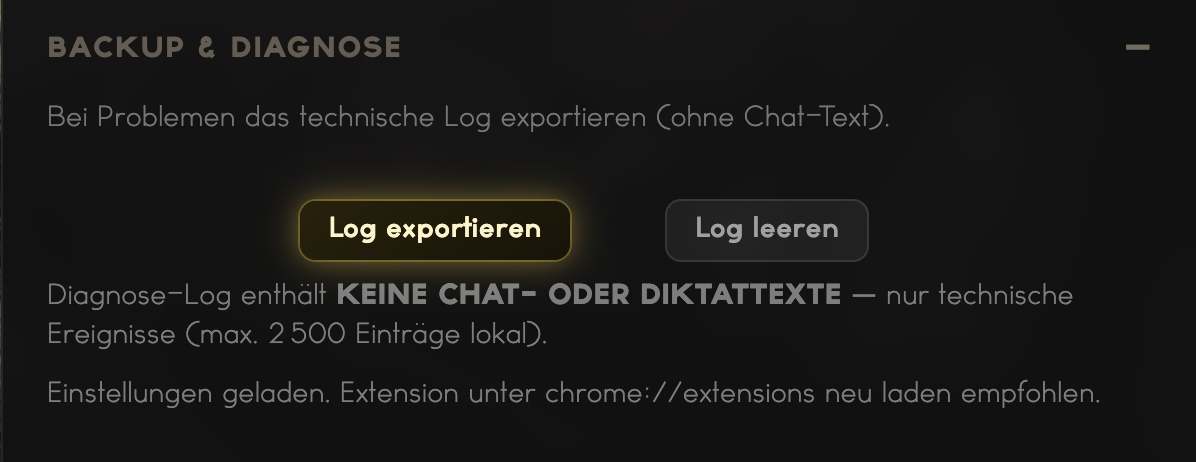
13. Backup & Diagnose
Nur bei Problemen nötig. Das Log enthält keine Chat- oder Diktattexte – nur technische Hinweise für den Support.
- „Log exportieren“ speichert eine Textdatei für den Support.
- „Log leeren“ löscht die lokalen Einträge.
- Keine privaten Chat-Inhalte im Log.
Schritt 14 von 14
14. Einstellungen speichern & laden (wichtig bei Updates)
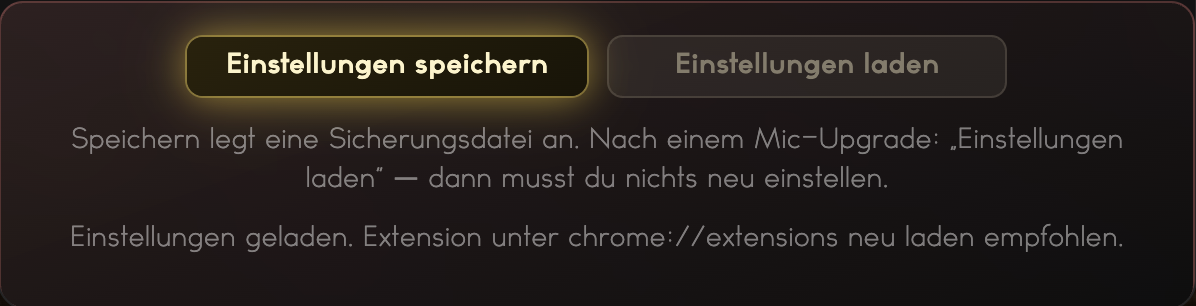
Ganz unten auf der Seite. Speichern legt eine Datei an. Nach einem Mic-Upgrade lädst du diese Datei wieder – dann musst du nichts neu einstellen.
- Vor jedem Update: „Einstellungen speichern“ – Datei sicher aufbewahren.
- Neue Mic-Version installieren und Extension neu laden.
- „Einstellungen laden“ → gespeicherte Datei wählen.